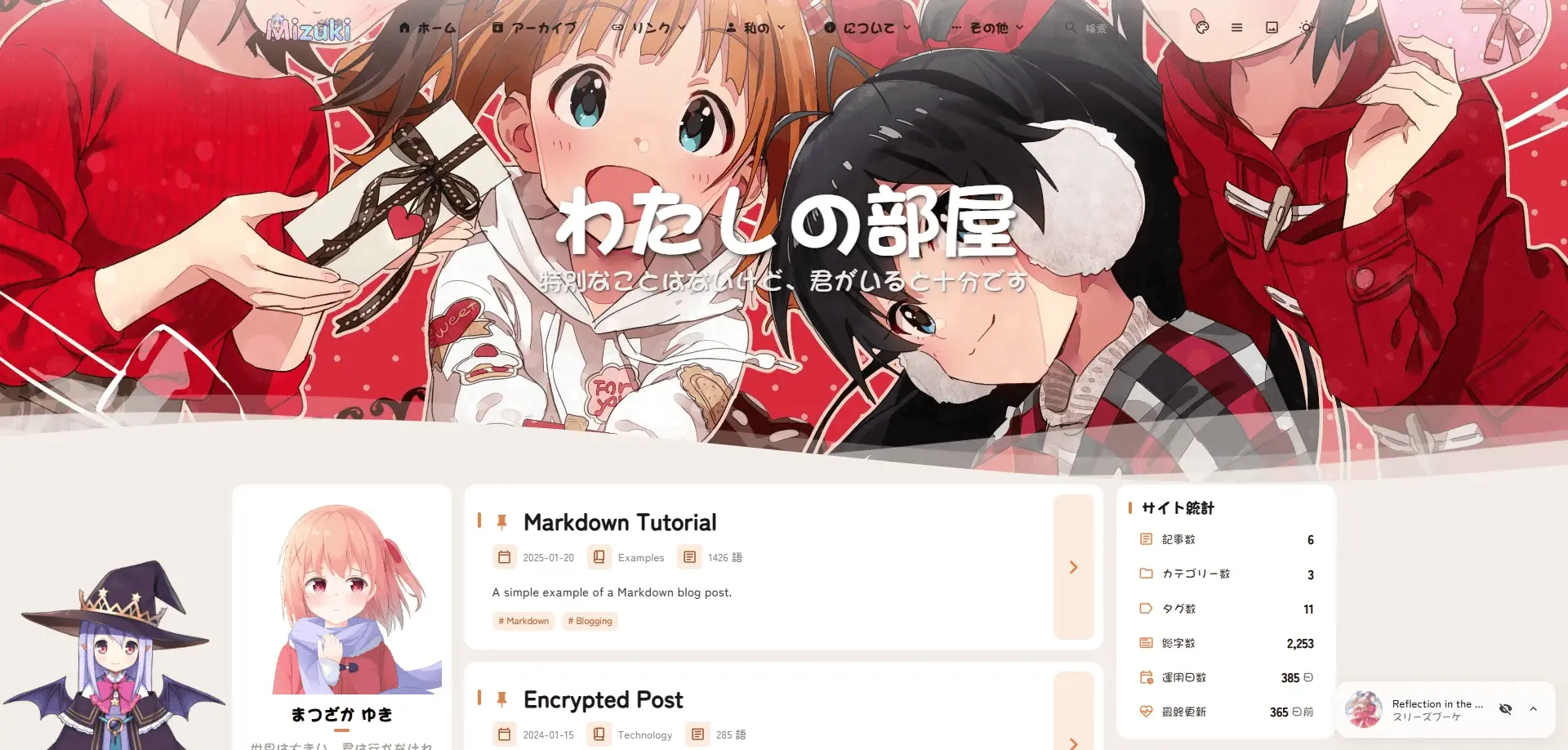
封面来源 Mizuki主题文档
本教程参考内容 Mizuki主题文档
前期概要
Astro是一个现代化的前端框架,性能强悍,自定义功能十分强大,十分适合搭建个人博客,本博客就是使用Astro框架与Mizuki主题
你不了解Astro?
可阅读 Astro官方介绍
Mizuki主题是一个基于Astro的现代化静态博客模板,具有丰富的功能和美观的设计,具体详情可阅读 Mizuki主题文档
环境准备
项目部署
Tips: 如果你发现安装速度太慢或无法安装 请切换网络
- 将Mizuki仓库克隆到本地 并切换至对应目录
git clone https://github.com/matsuzaka-yuki/mizuki.gitcd Mizuki如果觉得 Mizuki 这个名字比较麻烦 可以重命名文件夹 例如: blog
- 安装项目所必需的依赖
pnpm install- 更改博客基本信息
打开 src/config.ts 里面内置了些示例信息 我们可以按照文件内部与下面的注释 一一将其改写为我们的东西
-
title: 网站的标题 -
subtitle: 网站副标题 -
description: 网站描述 -
themeColor: 网站的主题色调 通过hue值传递 -
banner: 网站顶部图片 -
NavBarConfig: 导航栏链接 通过links传递 -
ProfileConfig: 个人信息配置avatar: 博主头像name: 博主名字bio: 个人签名links: 社交账号链接
-
AnnouncementConfig: 底部公告配置title: 公告标题content: 公告内容
本地预览
在终端输入以下内容
pnpm dev然后访问 http://localhost:4321 进行本地预览
按 Curl+C 退出预览
推送至Github
创建一个 Github 仓库
然后在终端输入以下内容
git config --global user.name "你GitHub的用户名"git config --global user.email "你注册GitHub的邮箱"创建一个公钥链接
ssh-keygen -t rsa -C "你注册GitHub的邮箱"在你的 .ssh 文件夹里找到 id_rsa.pub文件 复制里面的内容
回到Github 在 SSH and GPG keys 里面创建一个ssh 名称任意 内容为刚刚复制的内容
接着终端输入以下内容
ssh -T git@github.com若提示 Hi xxx! ... 就代表成功连接至Github
将 Mizuki 仓库原来的 git 删除
git remote remove origin然后设置 git 为自己的仓库链接 并将仓库设置为 ssh 连接
git remote add origin git@github.com:你的用户名/仓库名.gitgit remote set-url origin git@github.com:你的用户名/仓库名.git现在 我们一切就绪 将我们改好的代码推送至我们的仓库
git add .git commit -m "项目初始化"git push u origin main推送至Cloudflare Pages(可选)
Tips: Cloudflare默认的Pagas域名在中国大陆无法使用,请使用自定义域名
将项目根目录下的 astro.config.mjs 里的 site 修改为自己的域名
三件套推送至Github
git add .git commit -m "chore: 修改astro.config.mjs"git push访问 Cloudflare 找到 Workers 和 Pages 创建一个 Pages
选择Git存储库 连接你的Github仓库 框架选择Astro 构建命令填pnpm build 构建设置目录填dist
泡一杯咖啡 稍等片刻 你的项目就部署在了Cloudflare Pages
找到自定义域选项 绑定你的域名即可
更多关于Mizuki配置请查阅 Mizuki主题文档 感谢你的观看
部分信息可能已经过时
 萌ICP备20250433号